
Zin Flow 进阶指南:如何将多篇文章合并导出为电子书
最后更新:2026年5月29日
下载 ZinFlow
在 iPhone、iPad 和 Mac 上将网页一键保存为电子书


ZinFlow 的核心设计宗旨是将网页内容完美转化为 EPUB 电子书。
除了处理单篇文章,其强大的文库功能还支持将多篇优质内容合并导出。这意味着您可以根据自己的需求,将散落在不同时间、不同来源抓取的文章进行自由组合,最终生成一本结构完整的定制化电子书。
这非常适合:
- 主题阅读:将关于同一个话题(如“AI 开发”或“烹饪技巧”)的 10 篇文章合并为一本专题书。
- 系列教程:将散落在不同网页的系列文章按先后顺序排列整齐。
- 长篇阅读:将一本长篇连载作品合并后发送到 Kindle 深度阅读。
第一步:在文库中选择文章
首先,点击 App 底部导航栏的 文库 图标进入您的收藏列表。在 ZinFlow 中,列表默认即可进行多选:
- 勾选文章:点击文章左侧的勾选框即可进行选择。您可以一次性选择多篇想要合并的文章。
- 全选操作:如果您想导出当前分类下的全部内容,直接点击左上角的 全选。
- 开始导出:选择完毕后,点击右上角的 导出 图标。
提示:选择导出格式 点击导出后,您可以根据需求选择不同的格式:
- 导出为 EPUB:这是推荐方式。您将进入后续的章节管理流程,最终生成一本排版精美的电子书。
- 导出为 Markdown:如果您需要将内容导入 Obsidian 或 Notion 等知识库,可以选择此项。系统会直接将文章内容输出为 Markdown 文件并保存至“文件”应用。请注意,Markdown 导出不包含后续的章节排序和封面生成步骤。
您可以实时在底部的状态栏查看到已选择的文章数量和总计大小。
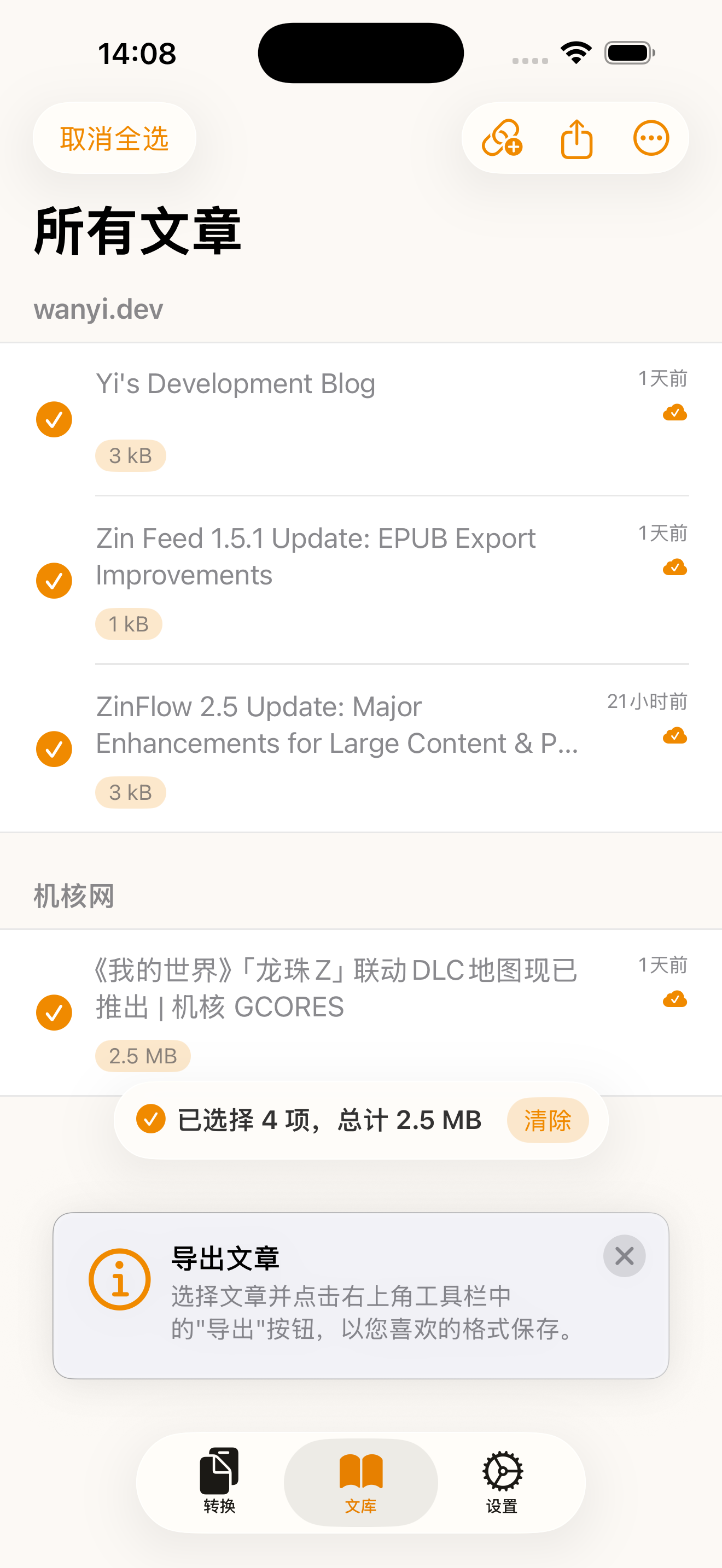 图 1:在文库中勾选您想要合并的文章
第二步:编排与编辑章节结构
点击导出后,您会进入 章节排序 页面。这是制作定制丛书的关键步骤。
1. 调整章节顺序
- 手动拖拽:按住文章右侧的 三横杠图标,即可上下拖动调整文章在书中的先后顺序。
- 反转顺序:点击右上角的双向箭头图标,可以一键颠倒当前的章节顺序。这在处理系列文章时非常有用:例如您可以快速在“按发布时间正序(适合阅读教程)”与“按发布时间倒序(适合查看最新资讯)”之间进行切换。
2. 删除多余章节
- 如果发现误选了某篇文章,无需返回,直接在列表中对该文章向左滑动,即可将其从本次导出清单中移除。
3. 编辑章节标题与结构
- 灵活编辑:点击标题即可重命名,支持自由创建或删除章节,随心定制您的电子书目录。
4. 分组预览
- 如果您的文章已经按来源分组,系统会自动为您生成对应的章节标题,确保电子书目录结构清晰。
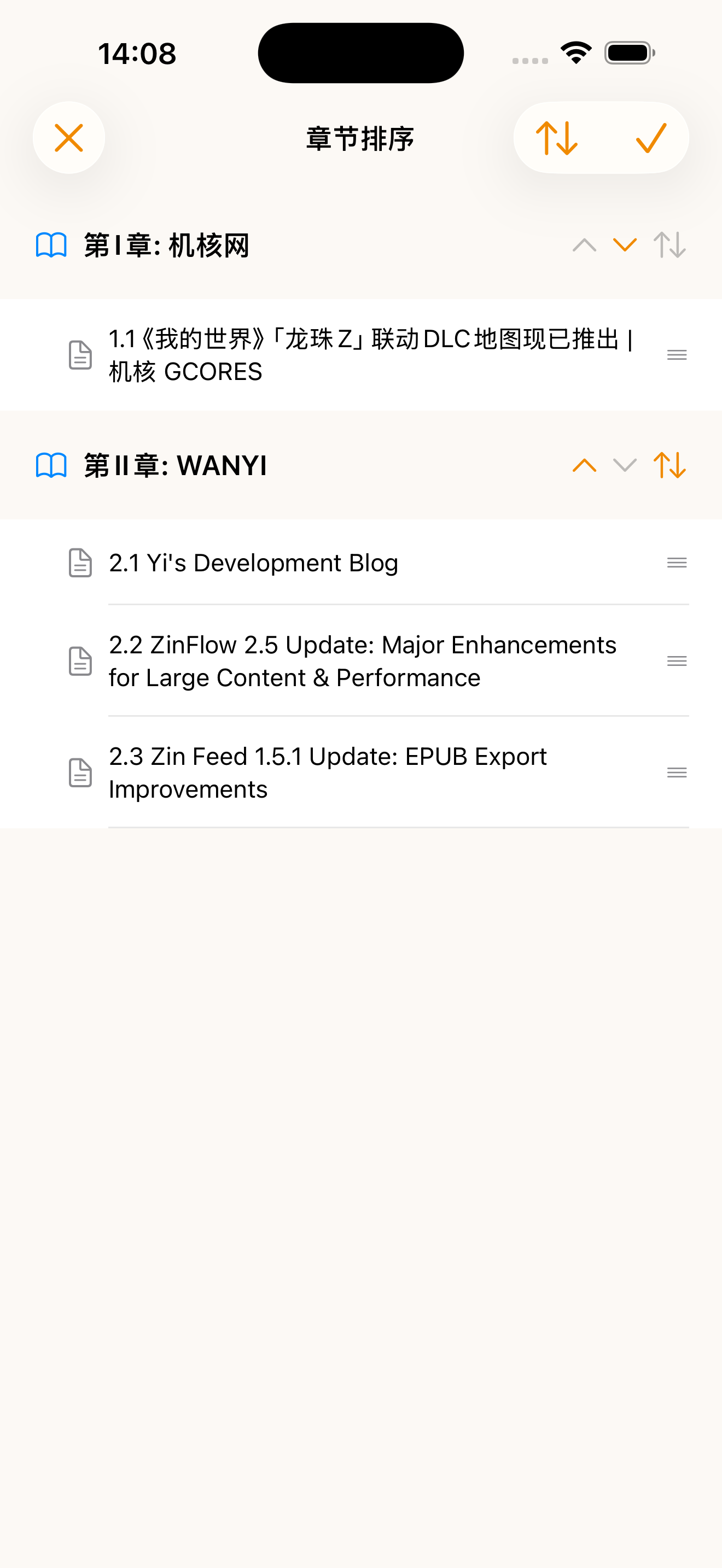 图 2:编排章节结构、重命名标题以及调整阅读顺序
第三步:生成电子书
确认顺序无误后,点击右上角的 确认 图标。ZinFlow 将开始执行合并与生成操作:
- 重新处理所有图片的路径。
- 生成统一的字体和排版样式。
- 自动构建符合标准的电子书目录。
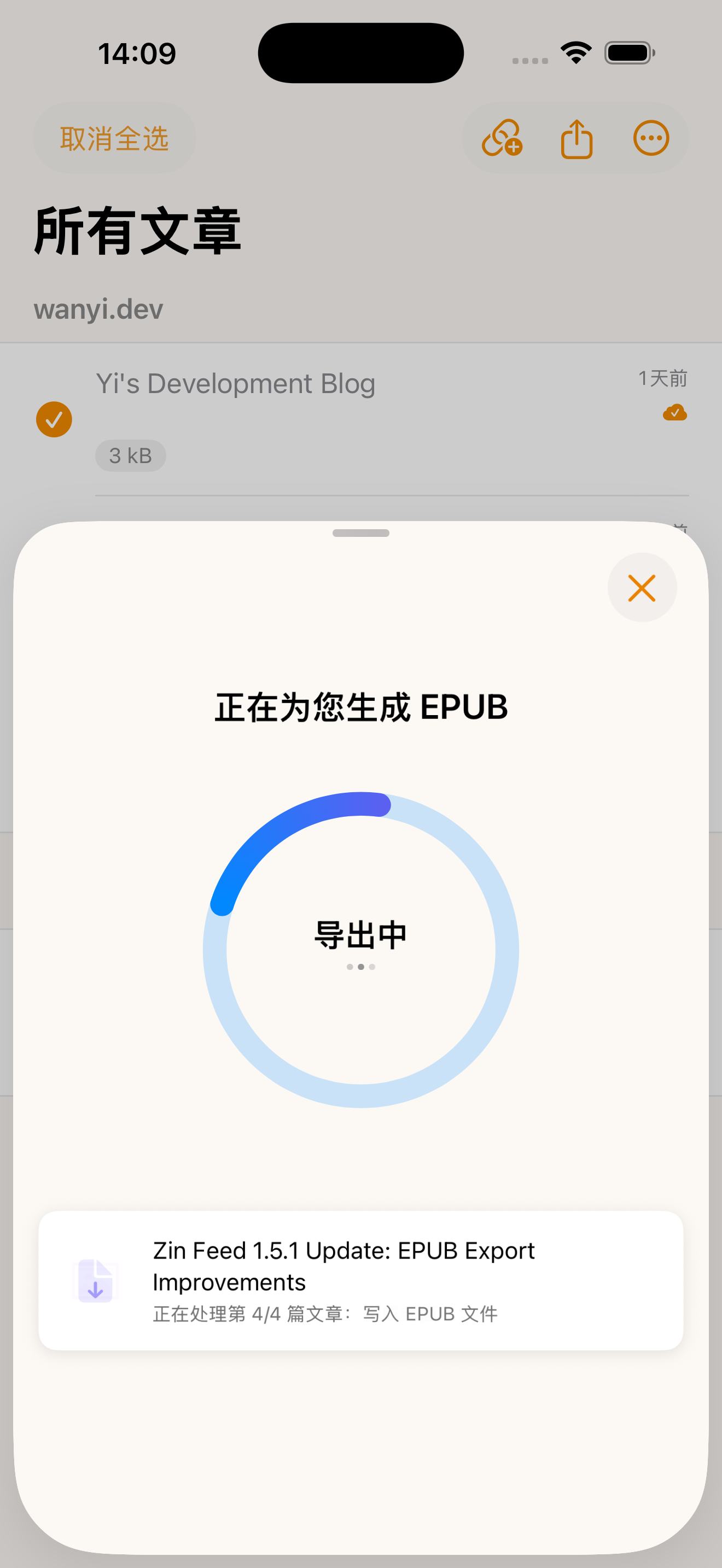 图 3:系统正在为您生成定制化的 EPUB 文件
第四步:完成导出与发送
在最后的导出画面,您可以进行最后的检查和操作:
1. 核对信息与封面
- 封面生成原理:ZinFlow 会自动扫描您所选文章中的所有图片,挑选最合适的一张作为封面。如果没有合适的图片,系统会随机挑选精美配色作为纯色封面。您也可以点击封面图片手动更换,从相册或文件中选取自定义封面(v2.7+)。
- 您还可以核对生成的书名、作者以及最终的文件大小。
2. 选择动作
- 导出电子书:将文件保存到系统的“文件”应用,或发送给其他第三方阅读器。
- 发送到 Kindle:通过邮件功能直接推送到您的 Kindle 设备(文件需小于 25MB)。
3. 自动化整理
- 开启底部的 操作后归档文章。导出成功后,文库中的这些原文章将自动移至归档,保持您的文库清爽。
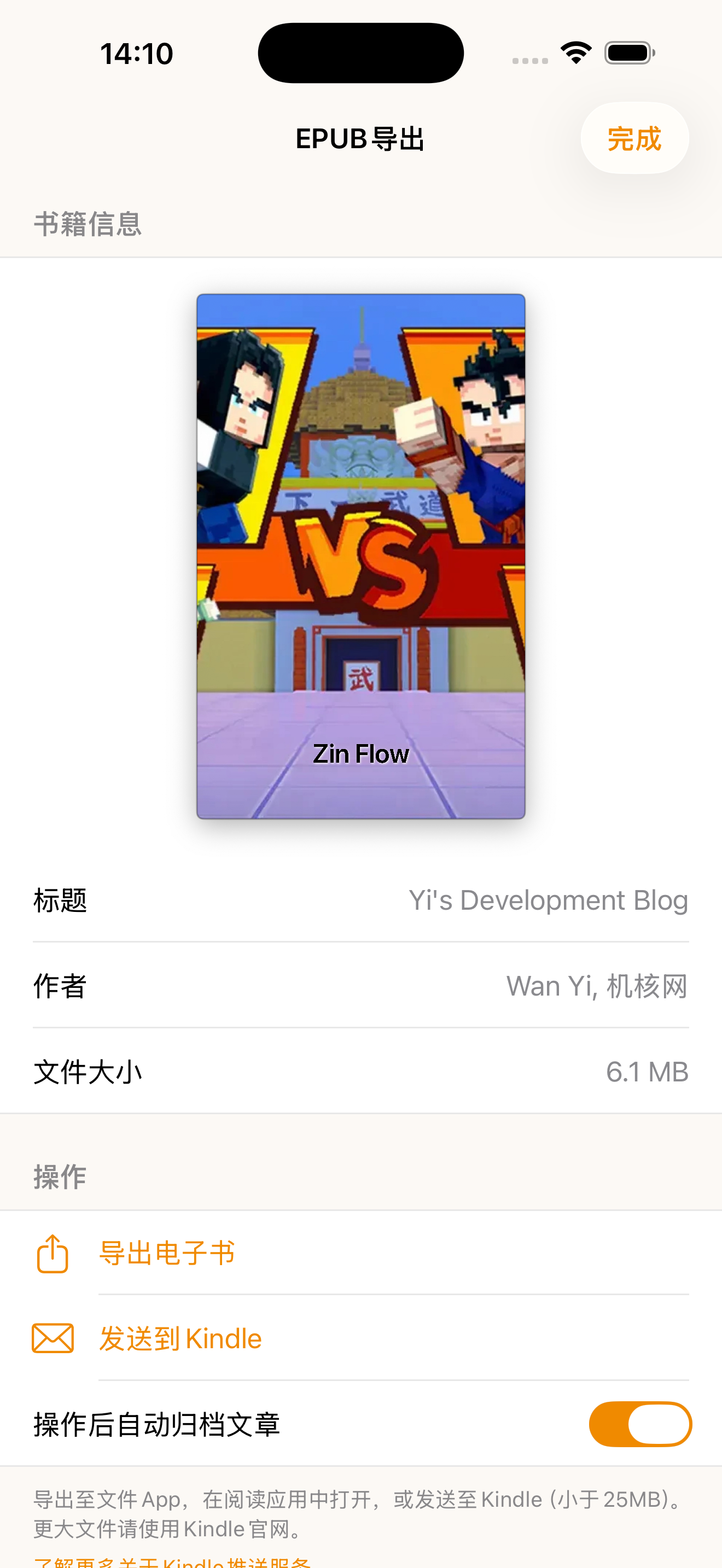 图 4:预览书籍信息并选择您的保存或分享方式
立即尝试
现在就去您的文库中,挑选几篇喜欢的文章,制作属于您自己的第一本定制电子书吧!
- 前往下载:在 App Store 下载 ZinFlow
- 了解更多:返回 ZinFlow 产品首页
准备好构建你的数字文库了吗?
立即下载 ZinFlow,将你喜欢的文章转换为精美的电子书,随时随地在 Kindle 或 iPad 上阅读。