
如何利用 ZinFlow 扩展将网页一键保存为电子书
下载 ZinFlow
在 iPhone、iPad 和 Mac 上将网页一键保存为电子书


你是否经常在刷朋友圈、微博或浏览深度博客时,遇到那些值得反复研读的长文?
直接“收藏”链接往往意味着“永不复看”,而且网页链接随时可能失效。ZinFlow 的核心使命,就是帮你把这些零散的网页信息,一键转化为排版精美的 EPUB 电子书。 这样你就可以:
- 离线阅读:在长途飞行、地铁等无网络环境下,依然能沉浸在知识中。
- 多设备支持:将喜欢的文章发送到 Kindle、文石、Kobo 等各类墨水屏设备,或者直接在 iPad 上享受纸墨般的护眼体验。
- 永久保存:将内容本地化存储,不再担心原网页被删除或无法访问。
为了确保你在不同设备上都能以最高效的方式“抓取”内容,ZinFlow 提供了多种保存工具。本文将指导你如何根据当前场景,选择最合适的保存方式。
核心概念:我该用哪种方式?
在开始之前,请先了解两种扩展的核心区别:
| 特性 | 浏览器扩展 | 系统分享扩展 |
|---|---|---|
| 主要原理 | 在浏览器本地直接抓取页面(复用您的登录状态) | 将网址提交给 App 后台解析(类似于浏览器的匿名模式,只能访问公开内容) |
| 最大优势 | 能保存需要登录或会员可见的内容 | 操作极快,支持从任何应用转发* |
| 适用场景 | 专栏、会员文章、排版复杂的网页 | 每日新闻、博客、社交媒体链接等 |
*注:系统分享扩展目前仅支持分享“网页链接”。如果您分享的是一段纯文本、图片或文件,ZinFlow 将无法识别和解析。
一、在 iPhone 和 iPad 上使用
在移动端,我们为您准备了两种武器:
1. Safari 浏览器扩展(强烈推荐)
这是保存文章的“终极方案”,因为它能解决 90% 的解析问题。
- 为什么用它:如果您在 Safari 里已经登录了某个网站(如财新、知乎、Medium),浏览器扩展能直接复用您的登录状态,抓取到完整的会员内容。
- 如何开启:
- 打开 Safari 浏览器。
- 点击地址栏中的 扩展管理图标(通常显示为拼图 🧩 形状)。
- 在弹出的菜单中选择 管理扩展。
- 找到 ZinFlow 并将其开启。
- 再次点击图标,确保将 ZinFlow 访问权限设置为 始终允许。
- 如何使用:在阅读文章时,直接点击 Safari 工具栏里的 ZinFlow 图标,网页中会出现处理提示,并自动完成文章的提取与保存。
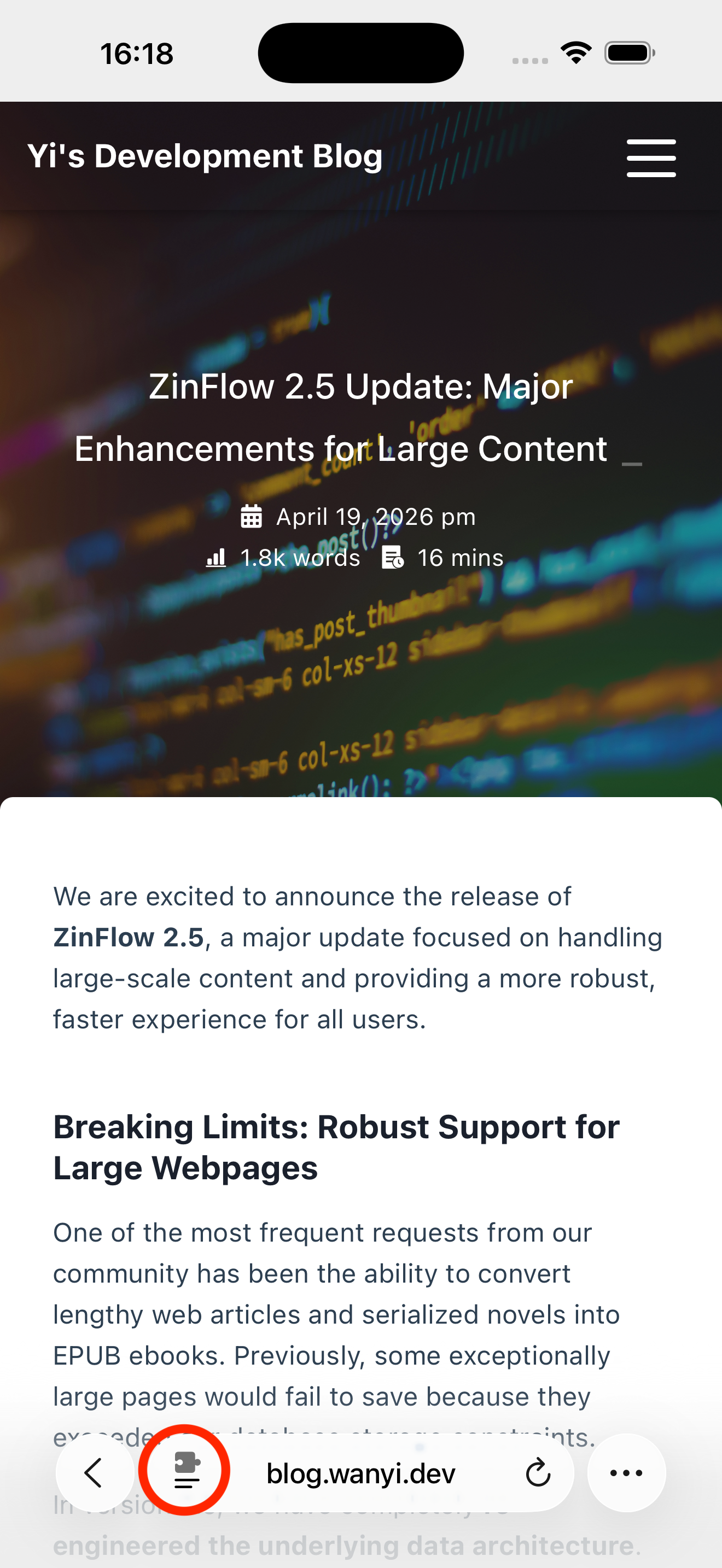 图 1:在 Safari 菜单中启用 ZinFlow 扩展
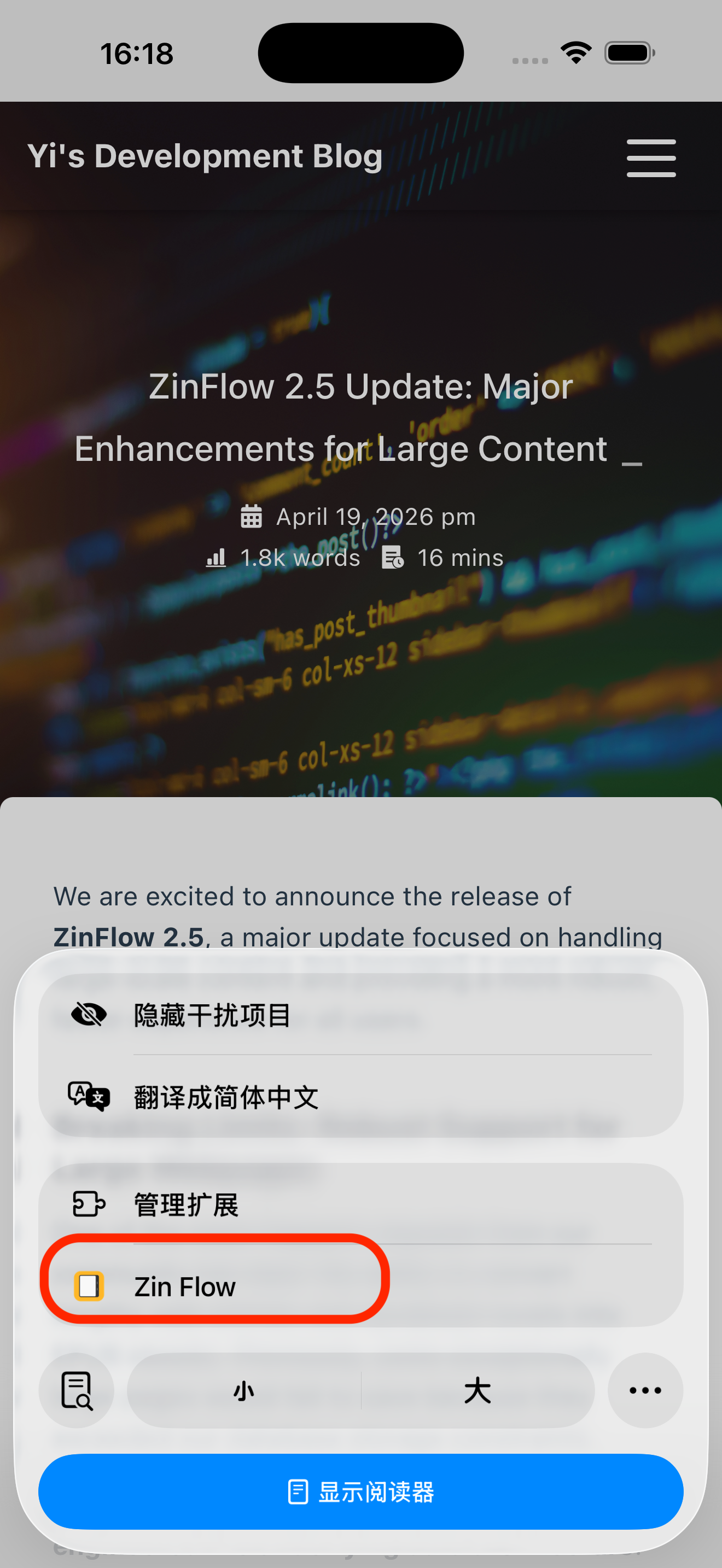 图 2:点击 ZinFlow 图标后在网页中出现的保存进度提示
2. 系统分享扩展
- 为什么用它:当您在 微信、Twitter、小红书 或其他应用中看到好链接时,不需要复制链接再打开 Safari。
- 如何开启:点击系统自带的 分享 图标,在应用列表中找到并点击 ZinFlow。
- 注意:由于它是后台自动解析,如果网页需要登录才能查看全文,它可能只能抓取到试读部分。
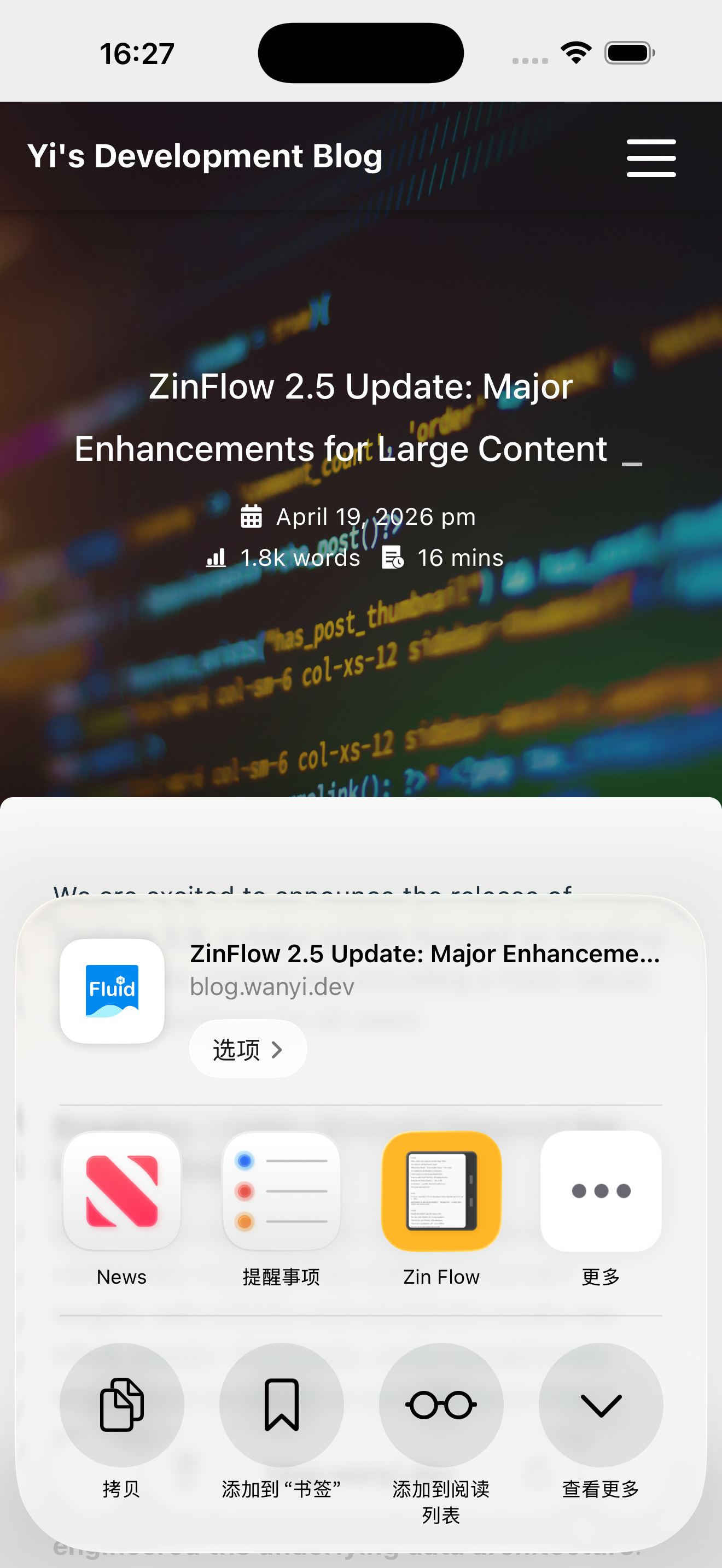 图 3:在 iOS 系统分享菜单中选择 ZinFlow
二、在 Mac 上使用
在电脑端,您可以根据习惯选择不同的浏览器:
1. Safari 浏览器扩展
- 特点:原生集成,性能最好。扩展随 App 自动安装,无需额外下载。
- 如何开启:
- 打开 Safari 浏览器。
- 进入 设置 > 扩展 标签页。
- 在左侧列表中勾选 ZinFlow 即可启用。
- 您可以通过 自定工具栏 将 ZinFlow 图标调整到您方便点击的位置。
- 如何使用:浏览任意网页时,点击工具栏中的 ZinFlow 图标,即可一键将文章保存至您的文库。
2. Chrome 浏览器扩展
- 特点:适合习惯使用 Chrome 浏览器的用户。
- 关键步骤:
- 安装:前往 Chrome 应用商店直接安装。
- 连接扩展:在 ZinFlow 电脑客户端中打开 连接 Chrome 扩展 页面,获取连接码并填入扩展中。
- 为什么需要连接? Safari 扩展作为原生组件,可以利用系统内置的 iCloud 能力实现数据互通;而 Chrome 扩展则需要通过我们的中转服务器进行指令跳转。请放心,中转服务器不会收集或存储您的任何个人资料,所有过程仅用于实现数据同步,确保您的隐私安全。
三、总结:场景选择建议
| 您遇到的情况 | 推荐使用的工具 |
|---|---|
| 在浏览器阅读网页/付费专栏 (最佳实践) | Safari 或 Chrome 浏览器扩展 |
| 在第三方应用 (微信/X/小红书等) 浏览时 | 系统分享扩展 |
| 手动复制了网址,想快速录入时 | 在 ZinFlow 应用中直接添加 |
常见问题
为什么我存的文章内容不完整或缺失图片?
这通常由以下两个原因造成:
- 未登录账号:如果文章是会员专栏或需要登录才能查看全文,请务必在 Safari 或 Chrome 中登录后再使用 浏览器扩展 点击保存。扩展能复用您的登录状态,抓取到您当前看到的完整内容。
- 动态加载 (小技巧):许多现代网站(如瀑布流页面)只有在您滚动到对应位置时才会加载图片。如果发现保存后缺失图片,可以尝试先手动将网页滚动到底部,确保所有内容都已加载完毕,然后再点击 ZinFlow 扩展图标。这个简单的动作能显著提升抓取的完整度。
如何在其他阅读器(如 Kindle、文石或 iPad)上阅读?
文章保存成功后,会出现在 ZinFlow 应用的文库中。您可以在 ZinFlow 应用内直接点击阅读,或者选择“导出”功能生成标准的 EPUB 电子书。之后,利用系统分享菜单,通过“发送至 Kindle”、微信传输、邮件或 AirDrop 等方式,将其传输到您的 Kindle、文石 (BOOX)、掌阅 (iReader) 或 iPad 等设备上。
为什么 Chrome 扩展需要连接码而 Safari 不需要?
这是因为 Safari 扩展作为系统的原生组件,可以直接利用 iCloud 进行数据同步。而 Chrome 属于第三方环境,必须通过我们的安全中转服务器来完成指令传输。我们承诺该过程不收集、不存储任何用户隐私数据。
立即开始你的数字化阅读之旅
ZinFlow 支持 iPhone、iPad 和 Mac,你的所有文章和电子书都会在所有设备间自动同步。
- 前往下载:在 App Store 下载 ZinFlow
- 了解更多:返回 ZinFlow 产品首页
准备好构建你的数字文库了吗?
立即下载 ZinFlow,将你喜欢的文章转换为精美的电子书,随时随地在 Kindle 或 iPad 上阅读。