
ZinFlow 导出教程:替换 EPUB 封面、编辑元数据与 Kindle 导出
下载 ZinFlow
在 iPhone、iPad 和 Mac 上将网页一键保存为电子书


将网页文章转换(或将多篇文章从文库合并)完成后,ZinFlow 会进入一个最终预览与编辑页面,让您在保存或分享之前,精细调整 EPUB 封面、书籍元数据和导出选项。
本文逐一讲解该页面上的所有功能——从替换 EPUB 封面图片到编辑书名、作者、语言等元数据,再到将定制好的电子书导出到文件或发送至 Kindle。
第一步:进入最终导出页面
EPUB 导出编辑页面在转换流程完成后自动出现。主要有两种入口:
- 单篇文章导出:单篇文章转换完成后,从转换进度页面自动跳转到导出编辑页面。
- 文库批量导出(合并):在文库中选择多篇文章、编排章节顺序并确认后,经过批量转换流程,最终进入导出编辑页面。
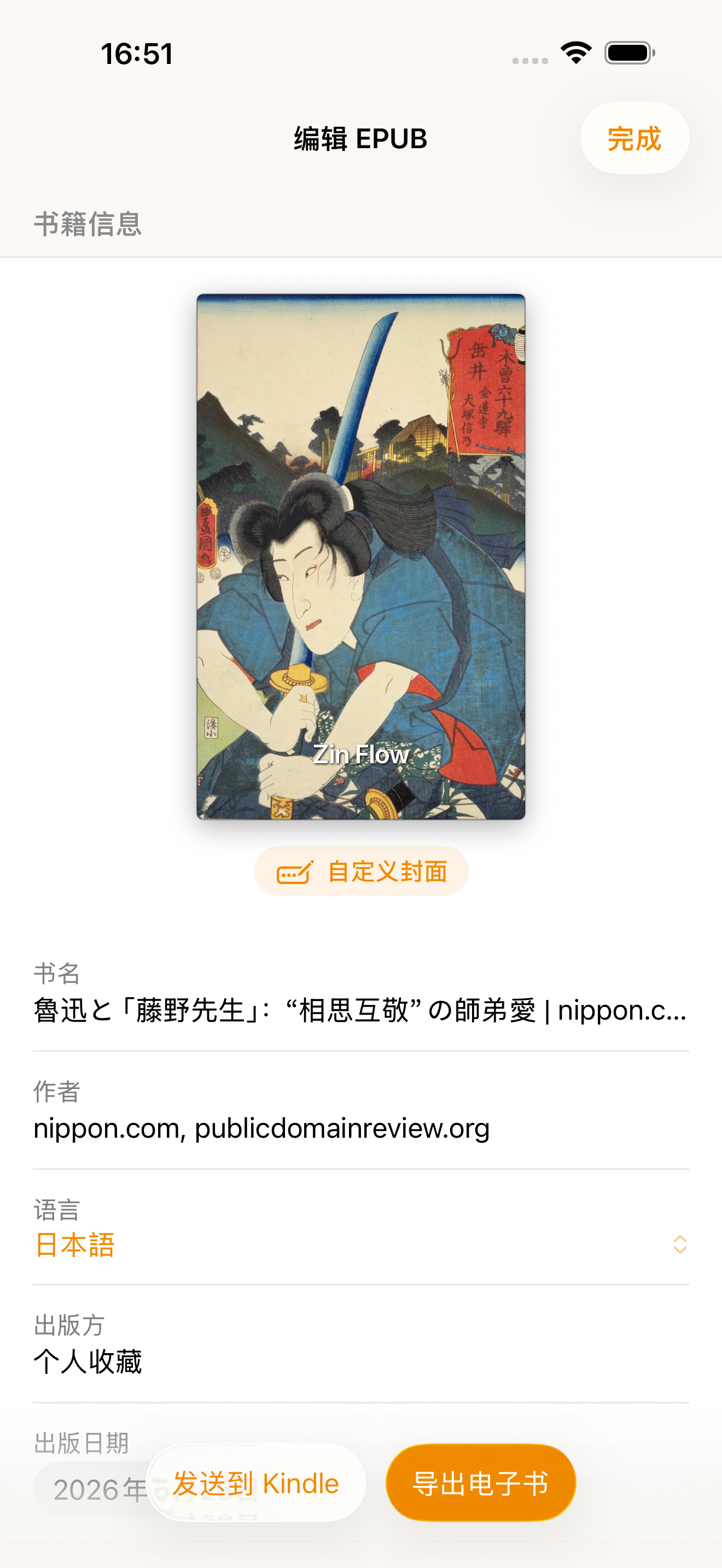 图 1:EPUB 导出编辑页面,包含封面预览、元数据编辑和导出操作按钮
第二步:预览与替换 EPUB 封面
封面预览区位于页面最上方,居中显示。自定义 EPUB 封面是让电子书更具个人风格的最直接方式。
查看封面
- 如果系统从文章中自动选取了图片,会以圆角阴影框展示。
- 如果没有找到合适的文章图片,ZinFlow 会自动生成精美的纯色封面。
替换 EPUB 封面
点击封面下方的 “自定义封面” 按钮,即可选择以下方式更换封面:
选项 A:从文章图片中选择
- ZinFlow 会扫描所选文章中的所有图片,以缩略图网格展示。
- 点击任意图片预览,然后点击 “确认” 将其设为 EPUB 新封面。
- 如果当前文章中没有图片,此选项不可用。
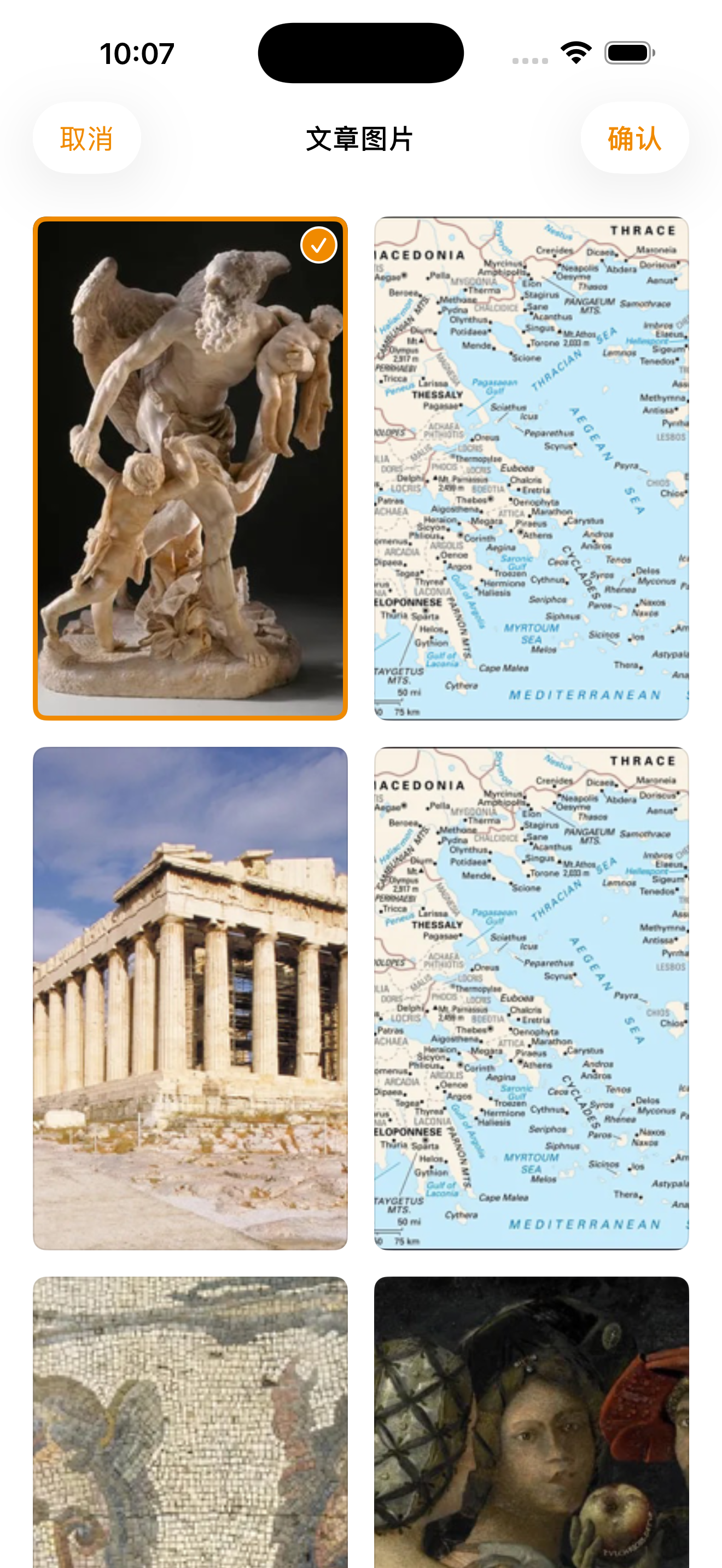 图 2:从自动扫描的文章图片中挑选心仪的封面
选项 B:从系统相册选择(仅 iOS)
- 从相册中选取一张照片。
- 选好后立刻生效。
选项 C:从文件选择
- 从设备本地选取一张图片文件。
- iOS 和 macOS 均支持(macOS 上菜单项名称为“Choose File…”)。
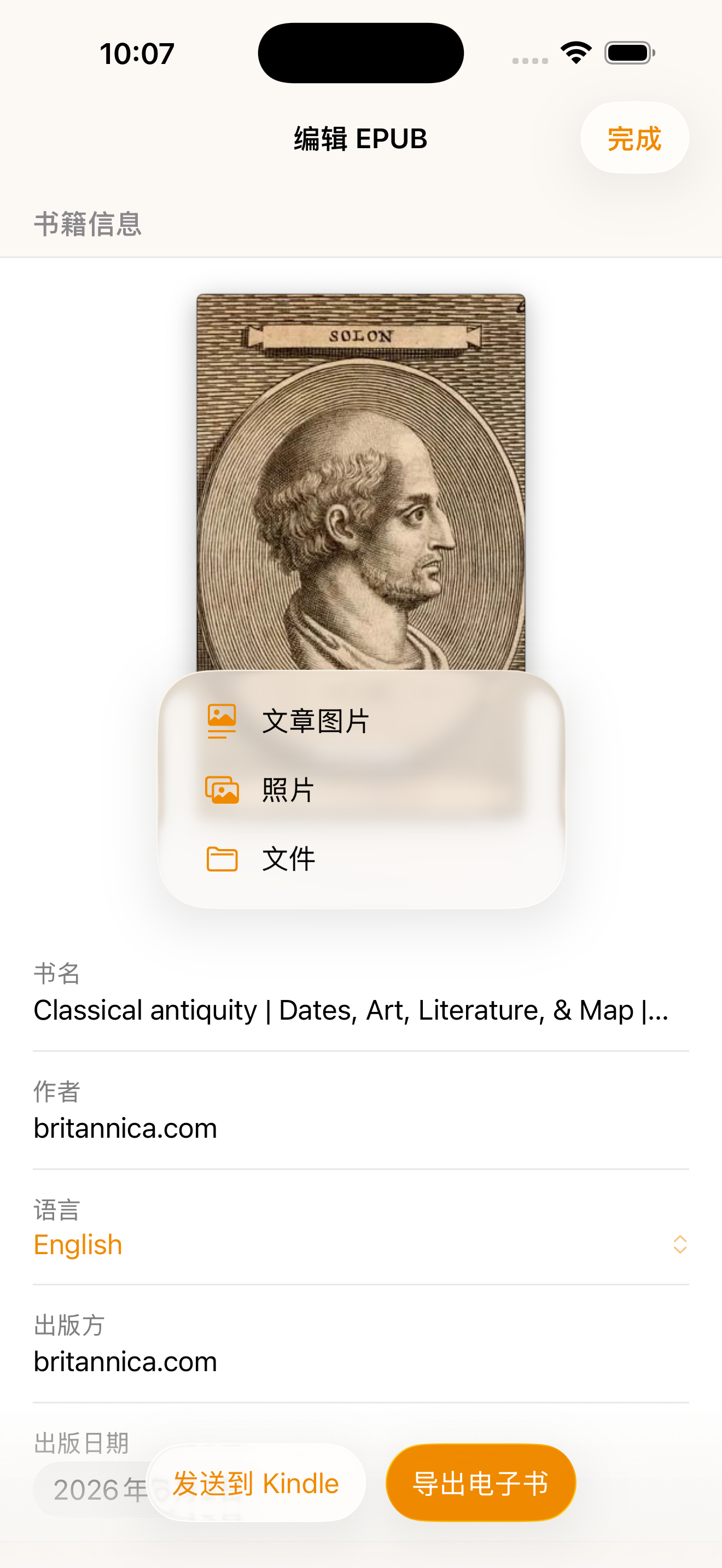 图 3:点击“自定义封面”可从文章图片、系统相册或文件中替换封面
提示: 更换 EPUB 封面后,ZinFlow 会在后台自动重新生成电子书。再生期间导出和发送到 Kindle按钮会处于禁用状态,稍等片刻即可完成。
第三步:编辑 EPUB 元数据
封面下方是可编辑的书籍信息字段:
书名
- 输入或修改书名。
- 新书名会显示在阅读器和文件信息中。
作者
- 输入作者姓名。
语言
- 下拉菜单,预设语言包括:
- 简体中文、繁體中文、English、日本語、Deutsch、Français、Español、Italiano、Português、Tiếng Việt。
- 如果原文的语言不在列表中,系统会保留原有的语言标签。
出版商
- 输入出版商名称。
出版日期
- 日期选择器,用于设定出版日期。
- 如果之前未设置,默认显示当天日期。
说明: 与更换封面一样,修改任意元数据字段都会触发 EPUB 的自动重新生成。
只读信息
以下是仅供查看的 EPUB 文件附加信息:
| 字段 | 说明 |
|---|---|
| 文件大小 | 最终 EPUB 文件的估算大小。 |
| 修改日期 | 源内容的最后修改日期。 |
| 来源链接 | 原始网页文章的链接——点击可查看详情。无数据时显示“无”。 |
| 来源站点 | 文章来源网站的名称——点击可查看详情。无数据时显示“无”。 |
在 iOS 上,“来源链接”和“来源站点”会跳转到专门的详情页面。在 macOS 上,它们以弹出式面板展示,包含可点击的链接。
第四步:选择导出方式
EPUB 封面和书籍信息确认无误后,即可执行最终操作:
导出电子书(iOS)/ 保存 EPUB(macOS)
- iOS:点击此按钮会确保 EPUB 为最新版本,然后打开系统分享菜单,您可以将文件保存到“文件”应用、隔空投送到其他设备,或发送给其他兼容应用。
- macOS:打开保存对话框,选择 EPUB 文件的保存位置。工具栏中的分享按钮(方框加向上箭头图标)可调用原生分享服务。
发送到 Kindle
- 将 EPUB 作为邮件附件发送到您的 Kindle 邮箱地址,方便无线推送阅读。
- 要求:文件大小必须小于 25 MB,且设备已配置邮件账户。
完成(关闭)
- 关闭导出编辑页面。
- 如果您开启了 “操作后归档文章”(在文库批量导出模式下可用),导出成功后文章会自动移至归档。
- 离开页面时会自动清理所有临时文件。
iOS 与 macOS 功能差异一览
| 功能 | iOS | macOS |
|---|---|---|
| 封面来源:系统相册 | ✅ 支持 | ❌ 不支持 |
| 封面来源:文件 | ✅ 支持 | ✅ 支持 |
封面水印(Pro 功能)
对于非 Pro 用户,ZinFlow 默认会在 EPUB 封面底部添加 “Zin Flow” 文字水印:
- 水印颜色自动适配(深色背景用白色文字,浅色背景用黑色文字),确保在各种封面上都清晰可读。
- 包含轻微阴影以提高对比度。
如需移除 EPUB 封面水印,请在 ZinFlow 设置中开启 “移除封面水印”(需要 ZinFlow Pro)。
封面自动挑选原理
当您合并多篇文章时,ZinFlow 的封面选择算法会智能地为您挑选最佳 EPUB 封面:
- 过滤:移除过小或损坏的图片。
- 质量检查:仅保留尺寸合理的图片。
- 智能评分:算法根据以下维度对每个候选封面打分:
- 宽高比匹配度 (60%) — 图片比例与理想 EPUB 封面比例 (1600×2560) 的接近程度。
- 尺寸充分性 (30%) — 是否达到或超过目标尺寸。
- 像素质量 (10%) — 总像素数。
- 结果:得分最高的图片被置于首位作为推荐封面。您始终可以通过 “自定义封面” 手动覆盖这一选择。
立即尝试
马上导出一篇文章试试看吧——在 EPUB 编辑页面为您的电子书添加个性化印记:替换封面、设置正确的书名和作者,然后将定制好的电子书发送到 Kindle 或保存到设备开始阅读。
- 前往下载:在 App Store 下载 ZinFlow
- 了解更多:返回 ZinFlow 产品首页 · 文库合并导出指南 · 章节编辑教程
准备好构建你的数字文库了吗?
立即下载 ZinFlow,将你喜欢的文章转换为精美的电子书,随时随地在 Kindle 或 iPad 上阅读。