
如何在 iPhone Safari 中批量保存网页文章
下载 ZinFlow
在 iPhone、iPad 和 Mac 上将网页一键保存为电子书


逐篇打开感兴趣的链接,很容易让一份阅读清单变成几十个 Safari 标签页。ZinFlow v2.9 简化了这个过程:Safari 扩展可以发现当前页面中已有的文章链接,让你选出真正想读的内容,再一次加入文库。
这个功能尤其适合新闻首页、专题页、作者归档页,以及附带相关阅读列表的文章页。ZinFlow 展示的是当前页面中实际存在的文章链接,并不是由 AI 生成的内容推荐。
使用前准备
开始前,请确认:
- iPhone 或 iPad 已安装 ZinFlow v2.9 或更高版本。
- ZinFlow Safari 扩展已经启用,并获准访问当前网站。
- 当前打开的是包含其他文章链接的公开网页。
本文操作以 iOS 版本(iPhone / iPad)为主,macOS 版本使用方式类似。
如果尚未启用扩展,请先阅读 ZinFlow 浏览器扩展设置指南。
在 Safari 中批量保存相关文章
第 1 步:打开包含多篇文章的页面
在 Safari 中打开新闻首页、专题页、作者归档页,或带有相关阅读列表的文章。页面正常加载即可,ZinFlow 不会在打开网页时自动运行。
第 2 步:打开 ZinFlow Safari 扩展
打开 Safari 的扩展菜单并选择 ZinFlow。此时 ZinFlow 才会检查当前页面中已经出现的文章链接;面板会先显示当前页面,如果找到了符合条件的链接,还会显示“发现其他 47 篇类似文章”之类的区域。
当前页面默认处于选中状态,适合直接加入文库。如果你还想一并保存页面中发现的其他类似文章,可以展开列表,勾选其中想要的文章。
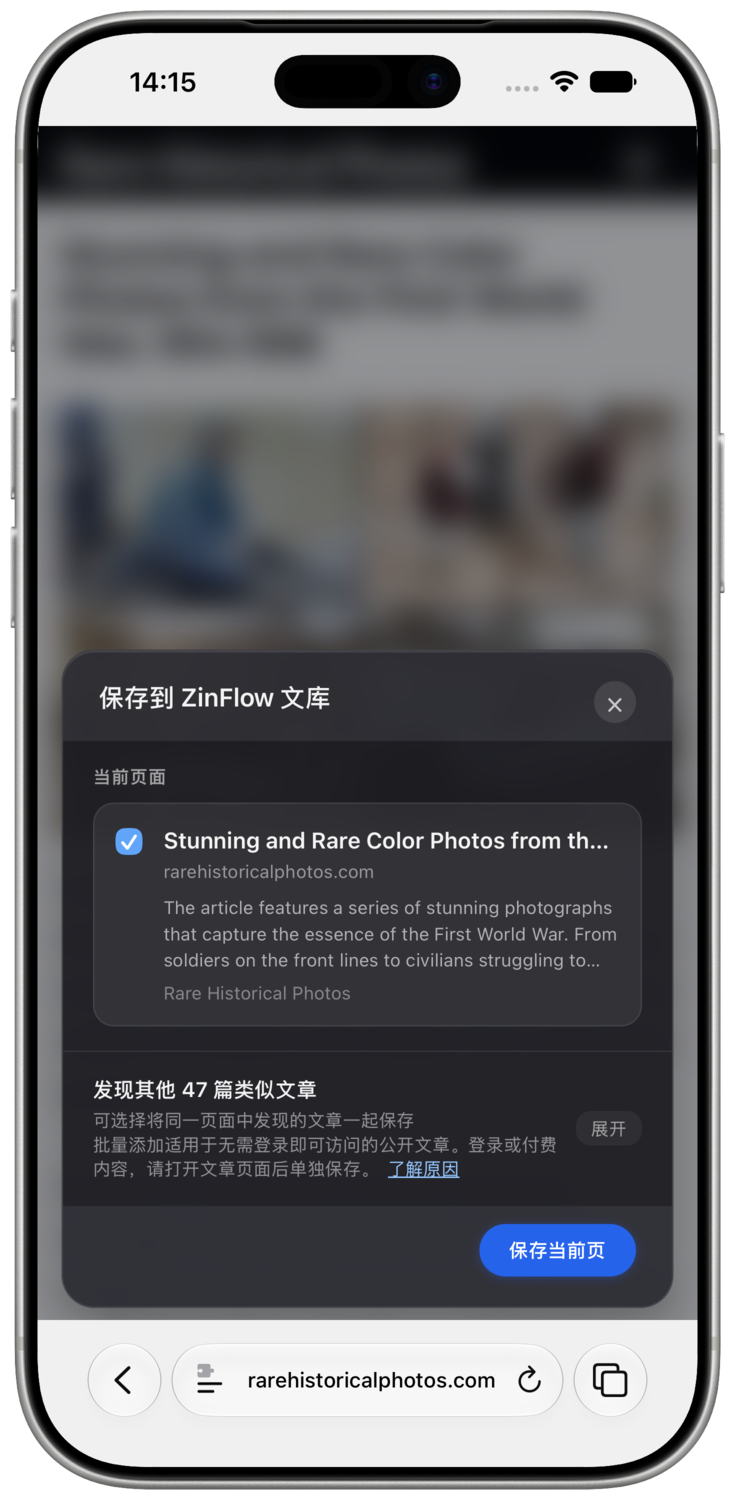 图 1:选择保存内容前,ZinFlow 会先显示当前页面以及从网页中发现的其他文章。
第 3 步:展开列表并选择文章
点击 展开 查看发现的文章。你可以只勾选准备阅读的内容;面对较长的列表时,也可以使用 全选 和 取消全选 快速调整。
使用 Safari 扩展时,ZinFlow 会检查每个网址是否已经存在于文库。已经保存、已经归档或暂时无法处理的文章会在列表中显示相应状态,方便你把注意力放在尚未添加的内容上。底部按钮也会同步显示本次准备保存的文章数量。
注:文库去重检查仅 Safari 扩展支持(iPhone、iPad、Mac 都可以)。Chrome 扩展没有这个功能,而且 Chrome 扩展只能在电脑上使用,手机上没有 Chrome 扩展。
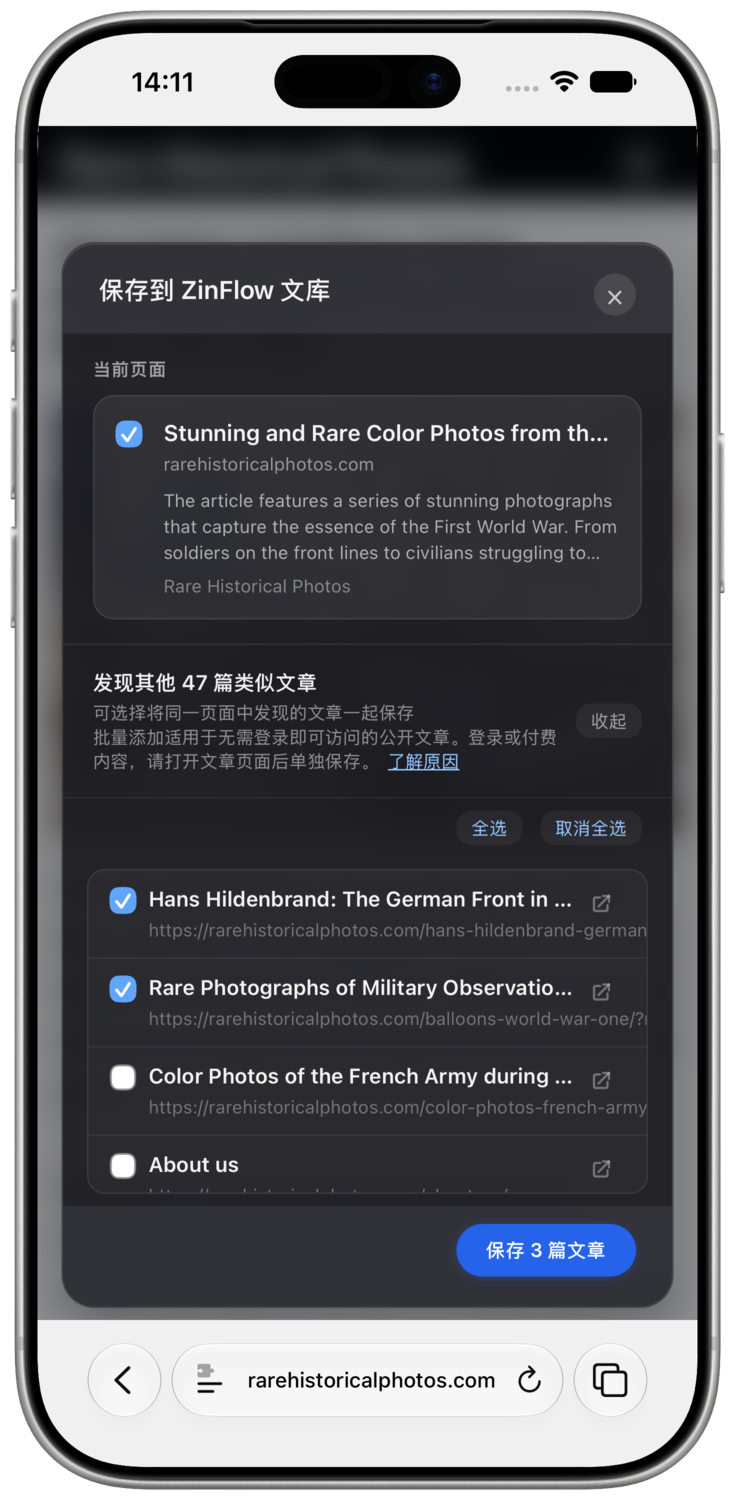 图 2:展开列表、勾选准备保存的文章,并核对保存按钮显示的总数。
第 4 步:开始批量保存并等待处理
点击保存按钮,并在处理期间保持当前 Safari 页面开启。面板会显示整批进度以及每篇文章的处理状态。
部分网站会限制连续请求。遇到这种情况时,ZinFlow 会降低处理节奏,并在面板显示的等待时间结束后继续。如果仍有项目没有完成,请使用界面提供的重试操作,不需要重新发起整批任务。
哪些文章可以批量保存?
批量添加适用于无需登录即可访问的公开文章,不会绕过网站的登录、会员或付费限制。
对于付费或需要登录的内容,请先在 Safari 中登录网站,再逐篇打开文章并使用 ZinFlow 扩展单独保存。这样 ZinFlow 才能使用当前浏览器会话中实际可见的正文。
保存后可以做什么?
文章保存成功后会出现在 ZinFlow 文库中,你可以继续阅读、搜索、收藏、归档和整理。需要制作便携的专题阅读资料时,可以按照 将多篇文章合并为 EPUB 的指南 操作。
常见问题
为什么面板没有显示类似文章?
当前页面可能没有包含其他可识别的文章链接,或者相关链接需要滚动后才会加载。请等待页面完成加载,滚动到相关区域,然后重新打开 ZinFlow 扩展。
为什么有些文章无法选择?
该文章可能已经存在于文库、使用了无效或暂不支持的网址,或者 ZinFlow 暂时无法检查文库状态。列表中显示的状态会说明具体情况。
iPad 也支持这个功能吗?
支持。iPad Safari 的操作步骤与 iPhone 相同,只是扩展面板会使用更宽的 iPad 布局。
可以批量保存付费或会员文章吗?
不可以。批量添加只适用于公开网址。对于受保护的文章,请在 Safari 中登录后逐篇打开,再使用浏览器扩展保存当前会话中可见的内容。
准备好构建你的数字文库了吗?
立即下载 ZinFlow,将你喜欢的文章转换为精美的电子书,随时随地在 Kindle 或 iPad 上阅读。