
ZinFlow 章节编辑教程:精细调整电子书目录结构
下载 ZinFlow
在 iPhone、iPad 和 Mac 上将网页一键保存为电子书


将网页文章转化为 EPUB 电子书后,书籍的目录结构直接决定了您的阅读体验。多篇文章合并时,系统虽然会自动按来源进行分组,但您往往还想做更精细的调整:调整章节的前后顺序、修改不易读的标题、删除冗余页面……
ZinFlow 的 章节编辑 功能就是为此而生。它让您在导出前,像编辑文档一样自由地调整电子书的目录结构。
第一步:进入章节编辑界面
在文库中选择多篇文章并点击「导出 > EPUB」,ZinFlow 会自动以您选择的文章生成一份临时目录结构,并直接打开「章节编辑」界面。如果您的文章来自不同的网页来源,系统会按来源自动分组——每个来源成为一个章节(📖),其下的文章则成为该章节的小节。
章节编辑界面是一个独立的全屏编辑页面,您可以在其中自由调整目录结构,满意后再点击「下一步」进入后续的导出流程。
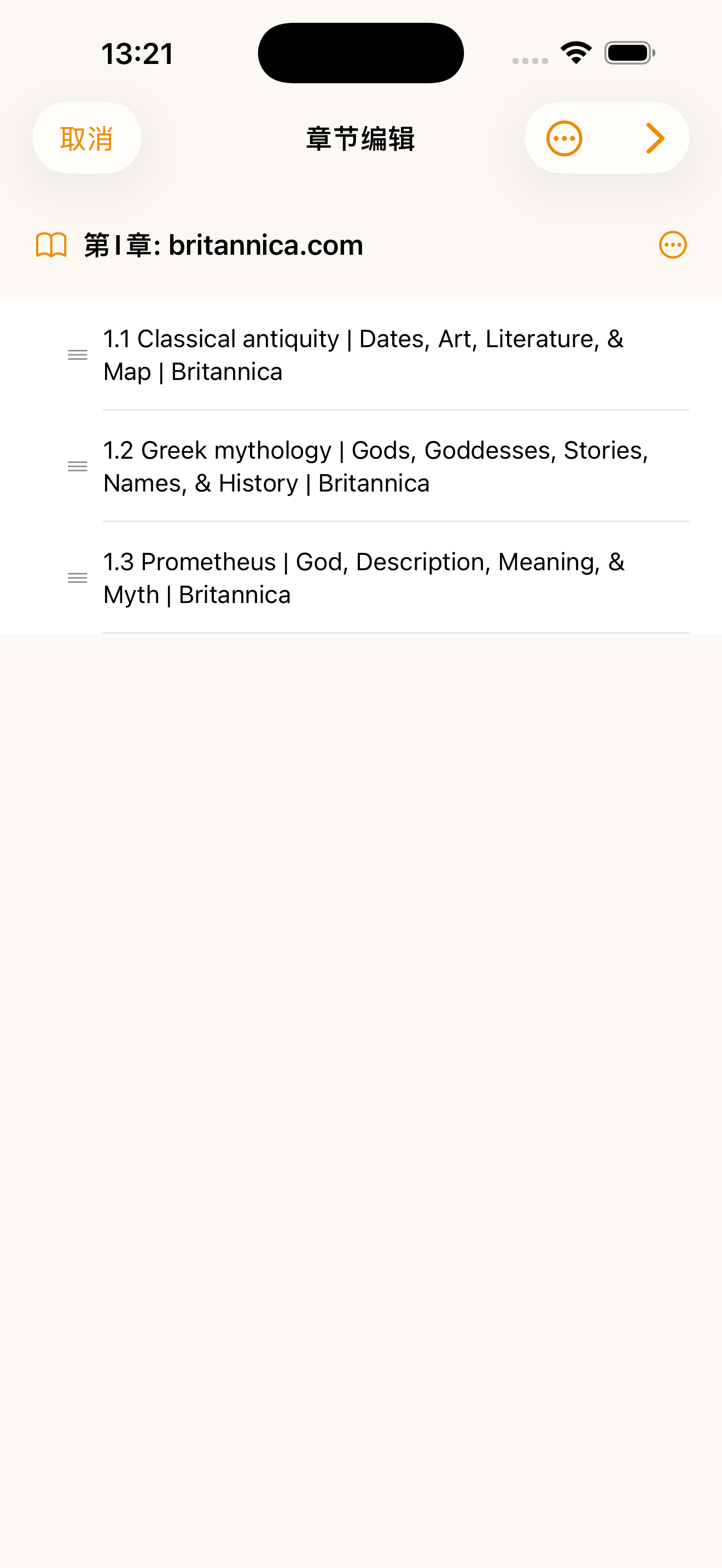 图 1:导出 EPUB 时自动进入章节编辑界面
第二步:了解界面布局
进入编辑界面后,您会看到:
- 顶部导航栏:左侧 「取消」 按钮(放弃编辑返回文库),居中显示 「章节编辑」 标题,右侧是 操作菜单(⋯) 和 「下一步」(→) 按钮
- 主体列表:章节(📖图标)与缩进的小节(≡ 拖拽手柄)交替排列,形成完整的目录
- 底部提示:首次使用时,底部会显示操作引导提示
第三步:调整章节结构
章节编辑提供了一套完整的操作体系,让您从宏观到微观全面掌控书籍结构。
章节级操作
每个章节标题行的右侧有一个 ⋯ 菜单,点击后展开以下操作选项:
| 操作 | 说明 |
|---|---|
| 重命名 | 修改该章节的标题,使之更贴合内容主题 |
| 上移 | 将章节在列表中的位置向上移动(首个章节不可用) |
| 下移 | 将章节在列表中的位置向下移动(末尾章节不可用) |
| 小节倒序 | 反转该章节下所有小节的排列顺序(仅当包含多个小节时可用) |
| 删除章节 | 删除该章节及其所有小节(前提是删除后书中至少还剩一个小节) |
章节的位置调整需要使用菜单中的上移/下移操作——与可以通过拖拽自由移动的小节不同,章节的顺序只能通过菜单按钮逐位调整。
使用场景举例:
- 调整阅读顺序:将「基础概念」章节上移到「高级技巧」之前,让书籍的阅读曲线更合理。
- 小节倒序:如果系列文章按时间从旧到新排列,但您想从最新一篇开始读,使用「小节倒序」一步完成。
- 删除冗余章节:误选了一整组文章,直接用「删除章节」一键清除。
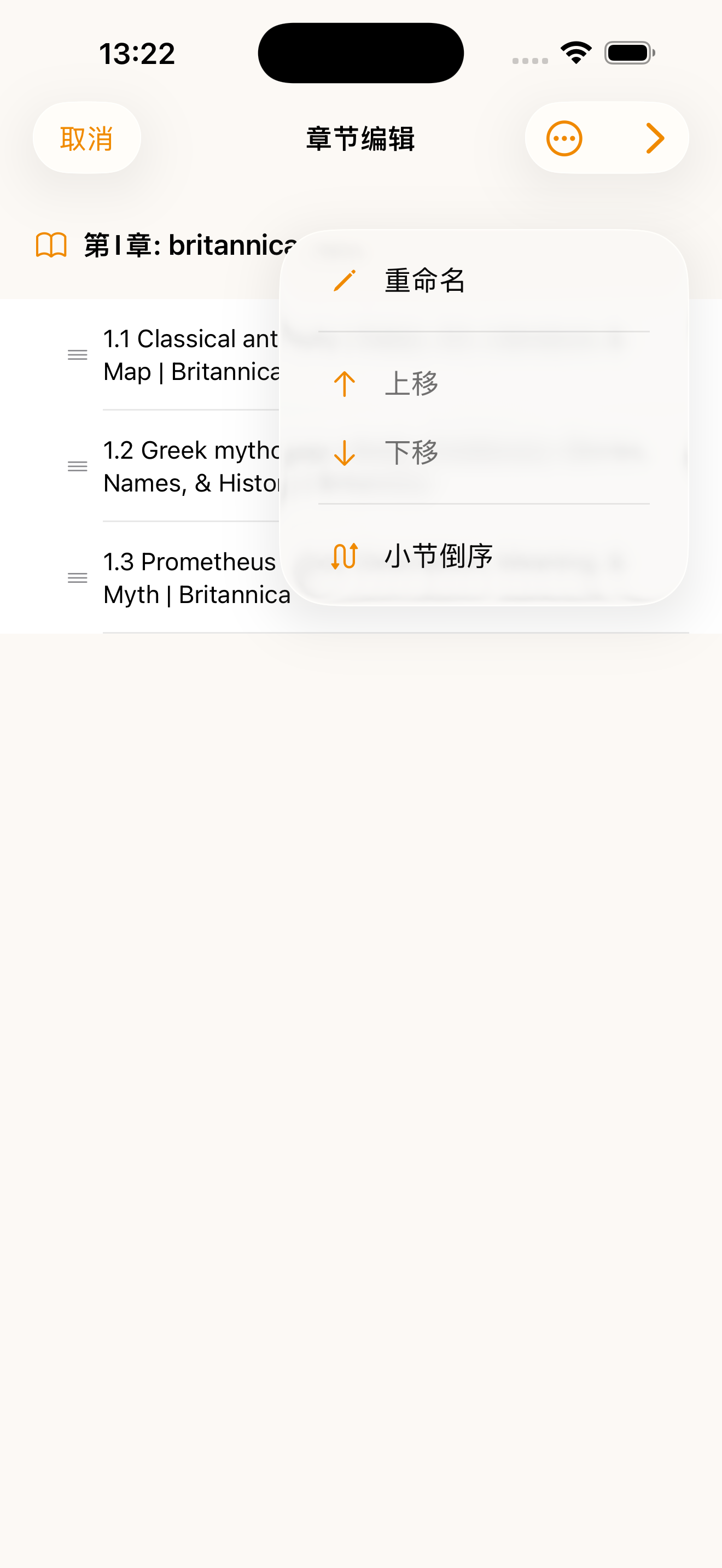 图 2:点击章节右侧的 ⋯ 菜单进行重命名、移动等操作
小节级操作
在章节内部,您可以通过以下两种方式对单个小节进行精细调整:
滑动操作(左滑)
在小节行上从右向左滑动,会显示两个操作按钮:
- 蓝色 编辑按钮(✎) — 点击重命名该小节
- 红色 删除按钮(🗑) — 点击删除该小节(至少保留一个小节)
拖拽排序
按住小节行左侧的 ≡ 拖拽手柄,上下拖动即可重新排列小节在章节内的位置。拖拽排序仅限在同一章节内部进行。
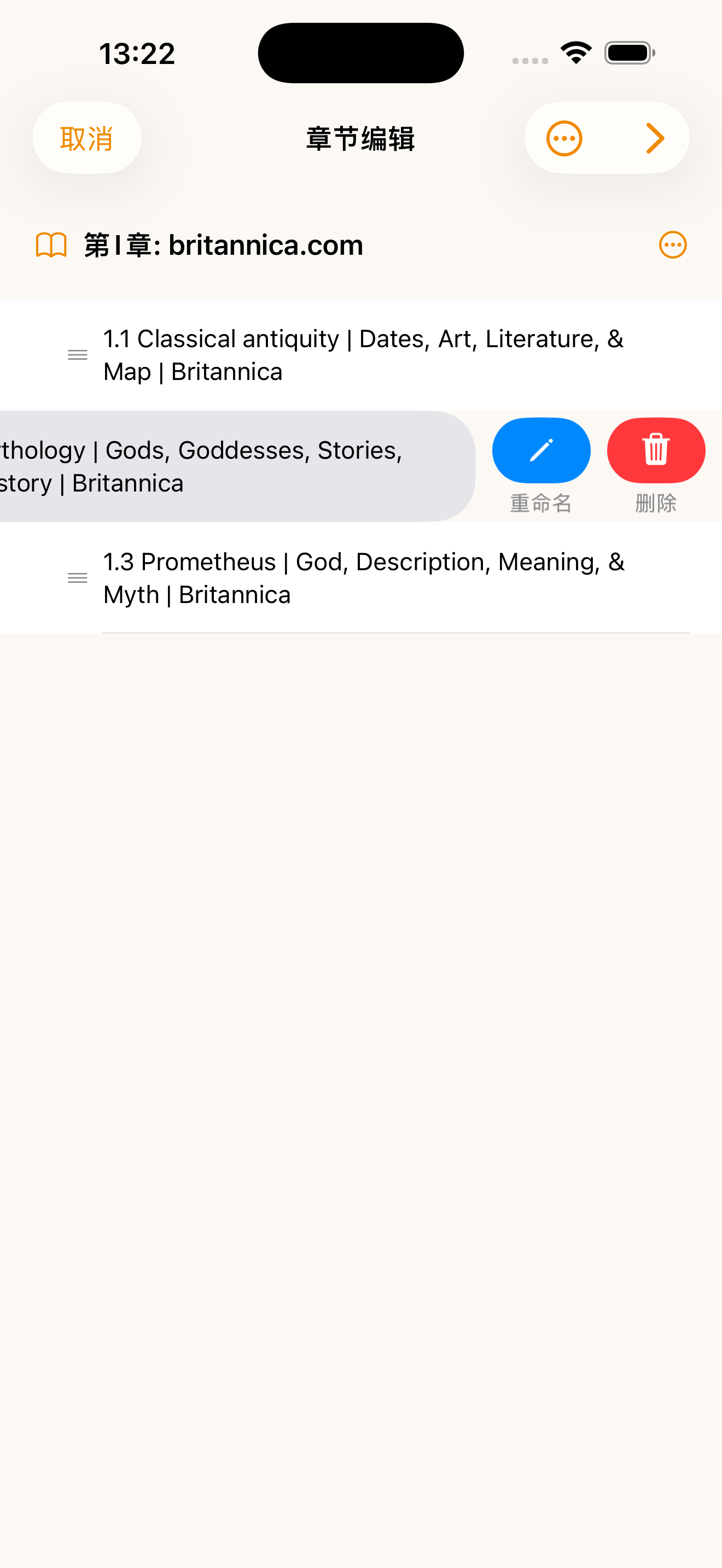 图 3:左滑小节显示编辑和删除按钮,或拖拽 ≡ 手柄调整顺序
第四步:使用工具栏全局操作
顶部导航栏右侧提供了两个全局工具(在 iPhone 上收于一个 ⋯ 菜单中,在 iPad 上直接显示为按钮):
| 操作 | 说明 |
|---|---|
| 新建章节(+) | 在当前章节列表末尾新增一个空白章节,您可以为其添加小节或自定标题 |
| 章节倒序(⇅) | 反转所有章节的排列顺序,与单章节内的「小节倒序」互补(至少有两个章节时可用) |
新建章节的使用场景: 您有时可能希望创建全新的章节来归入某类内容,例如新建一个名为「附录」的章节。
第五步:重命名操作详解
无论是章节还是小节,点击重命名后都会弹出一个底部表单(Sheet),提供了流畅的输入体验:
- 自动聚焦:输入框打开时自动获取焦点,无需额外点击即可直接输入
- 字符限制:标题限制 120 个字符,超出部分自动截断,确保电子书目录显示美观
- 实时计数:输入框下方显示剩余可输入字符数(“X characters remaining”),让您对标题长度一目了然
- 快捷键支持:在键盘上按下 Return 键即可快速保存,无需伸手点击按钮
- 空白标题保护:空白或仅含空格的标题不允许保存(「保存」按钮自动置灰),防止产生无标题章节
- 取消 → 保存:左上角「取消」放弃修改,右上角「保存」确认修改
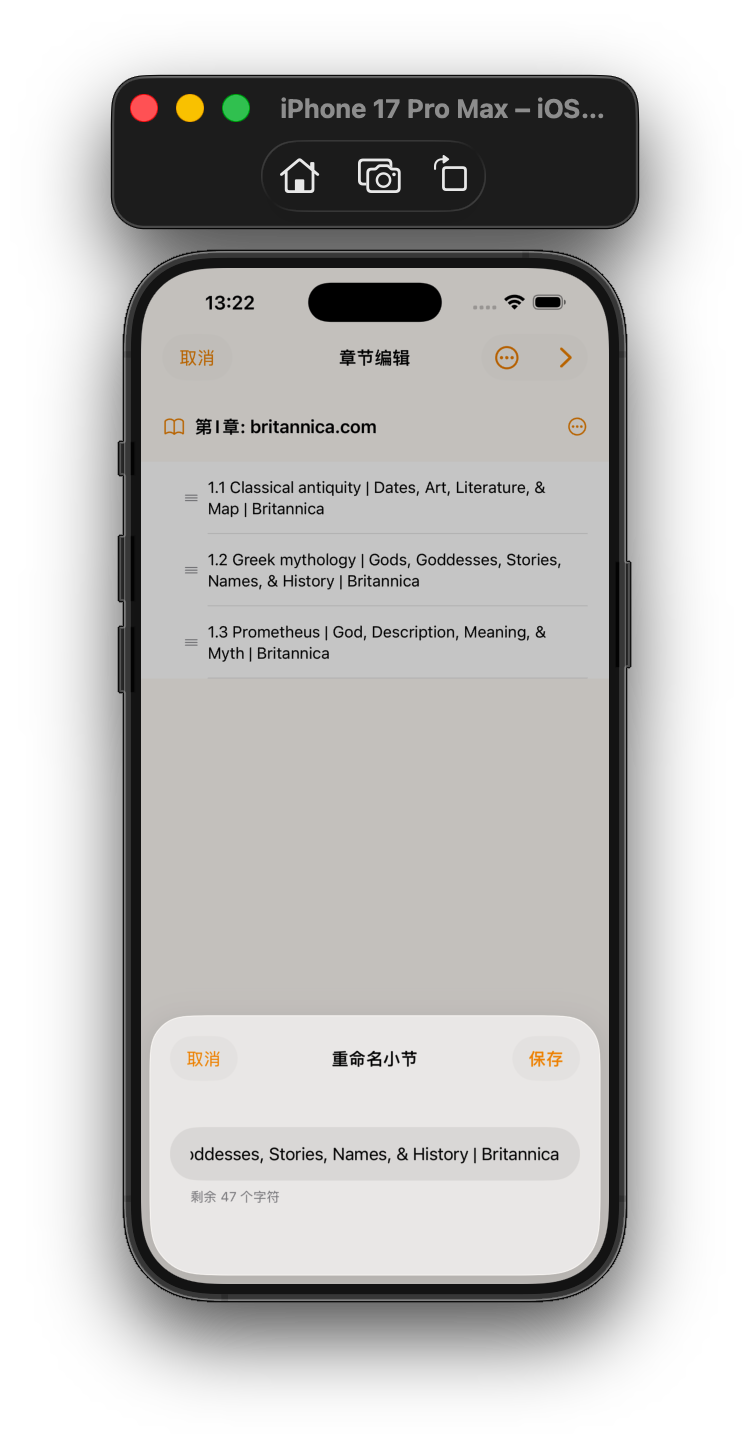 图 4:底部 Sheet 表单让重命名操作流畅自然
使用技巧与建议
- 规划先行:在开始编辑前,先大致规划好书籍的整体结构——主要分几个部分,每部分包含哪些文章。有了全局视角后,操作会更高效。
- 先删除,后排序:建议先使用删除操作去掉冗余内容,再对保留下来的内容进行排序。这样可以避免在无效内容上浪费时间。
数据安全说明
所有编辑操作仅影响当前的导出会话,原始文库中的文章数据不会被修改。您无需担心误操作导致内容丢失。只有点击「下一步」确认后,修改才会应用到最终生成的 EPUB 文件中。
立即尝试
现在就在导出流程中尝试章节编辑功能吧!自由组合、随心命名,让每一本导出的电子书都带着您的个人印记。
- 前往下载:在 App Store 下载 ZinFlow
- 了解更多:返回 ZinFlow 产品首页
平台差异说明
本指南基于 ZinFlow iOS 版本编写。macOS 版本的章节编辑功能在交互细节上略有不同:
- 操作入口:iOS 版本在文库选择文章后通过「导出 > EPUB」直接进入章节编辑界面;macOS 版本的操作入口和流程布局会有所区别
- 交互方式:iOS 版的小节滑动操作和拖拽排序针对触控屏幕优化设计;macOS 版使用鼠标和键盘操作,交互逻辑稍有不同
- 工具栏布局:iOS 版的工具栏适配了小屏紧凑布局(部分功能收于操作菜单);macOS 版窗口更大,布局会相应调整
功能逻辑和编辑能力在两个平台上保持一致。
准备好构建你的数字文库了吗?
立即下载 ZinFlow,将你喜欢的文章转换为精美的电子书,随时随地在 Kindle 或 iPad 上阅读。